随着企业对数据安全和员工效率的关注,办公室电脑监控软件逐渐成为管理工具的一部分。这类软件能帮助公司跟踪电脑使用情况,但员工也应了解其存在。以下是关于监控软件的选择、如何检测安装及基础服务的详细介绍。
一、常用的办公室电脑监控软件
办公室电脑监控软件种类繁多,根据功能可分为基础监控和高级管理型。以下是几款常见的软件:
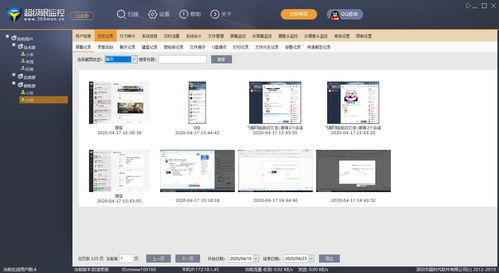
- ActivTrak:一款流行的员工监控工具,提供实时屏幕截图、应用程序使用统计和网络活动追踪。它适合中小型企业,界面友好,便于管理者分析员工工作效率。
- Teramind:功能全面的监控软件,支持行为分析、键盘记录和文件跟踪。它常用于防止数据泄露,适合金融或IT等高安全需求的行业。
- Hubstaff:专注于远程团队管理,提供时间跟踪、GPS定位(适用于移动设备)和生产力报告。它结合了监控和项目管理功能,适合分布式办公环境。
- SpectorSoft 系列:如 Spector 360,能记录屏幕活动、电子邮件和聊天内容,常用于合规性监控。
- 本地化软件:一些公司可能使用定制或开源软件,如通过 Windows 内置工具(如事件查看器)结合第三方脚本实现基本监控。
选择软件时,企业应考虑其需求:如果关注数据安全,可选 Teramind;如果侧重效率分析,ActivTrak 更合适。同时,需确保软件符合当地隐私法规,如 GDPR 或中国的《个人信息保护法》,避免法律风险。
二、如何知道电脑是否安装了监控软件
员工若怀疑电脑被监控,可通过以下方法检测。注意,在公司设备上,未经授权擅自移除软件可能违反政策,建议先咨询 IT 部门。
- 检查运行进程:在 Windows 上,按 Ctrl+Shift+Esc 打开任务管理器,查看“进程”选项卡。寻找可疑程序,如监控软件常见的进程名(例如,Teramind 可能以“tmagent.exe”运行)。在 macOS 上,使用活动监视器(通过 Spotlight 搜索)查看类似信息。
- 查看已安装程序:在 Windows 控制面板或“设置”中的应用列表中,查找未知或监控相关软件。在 macOS 上,打开“应用程序”文件夹检查。
- 网络活动监控:使用工具如 Wireshark 或内置资源监视器(在 Windows 任务管理器的“性能”选项卡中)分析网络流量。异常的外连 IP 或高数据上传可能表示监控软件在发送数据。
- 系统启动项检查:在 Windows 上,使用“系统配置”(msconfig)或任务管理器的“启动”选项卡,查看是否有可疑程序自动运行。在 macOS 上,检查“系统偏好设置”中的“用户与群组”登录项。
- 行为迹象:如果电脑突然变慢、频繁弹出未知提示,或文件被莫名访问,可能暗示监控软件运行。但需排除其他原因,如病毒或系统故障。
- 咨询 IT 部门:最直接的方法是询问公司 IT 支持,因为许多企业会在员工手册中说明监控政策。擅自检测可能被视为不当行为,因此沟通是关键。
三、基础软件服务与监控的关系
基础软件服务通常指操作系统自带的工具或通用管理软件,它们可能间接支持监控功能。例如:
- Windows 事件查看器:可记录登录、文件访问等事件,管理员可用它进行基本监控。
- 组策略编辑器:在企业环境中,IT 部门可能通过组策略部署监控设置,如限制 USB 使用或启用审计日志。
- 远程桌面服务:允许管理员远程访问电脑,常用于技术支持,但也可能被用于监控。
- 防病毒软件:一些企业版防病毒程序(如 Symantec Endpoint Protection)包含监控模块,用于检测恶意活动。
这些服务本身不一定是监控软件,但可被整合到监控体系中。员工应了解,公司设备通常属于企业财产,使用基础服务进行监控是合法行为,只要符合内部政策和法律规定。
总结
办公室电脑监控软件在提升安全性和效率方面有其价值,但企业和员工都需平衡隐私与管理的界限。选择软件时,企业应优先考虑透明度和合规性;员工则可通过技术手段检测,但最好通过正式渠道了解政策。基础软件服务作为支撑,往往与监控相辅相成。无论从哪个角度,开放沟通和尊重法律是确保和谐办公环境的关键。